

Hướng dẫn chuyển thiết kế Canva
Phần 1: Chuyển từng thiết kế
Bước 1: Mở 1 tab canva trong trình duyệt bất kỳ đang có thiết kế Cá nhân của bạn

Bước 2: Chọn vào dấu 3 chấm “…” tại thiết kế bạn muốn di chuyển

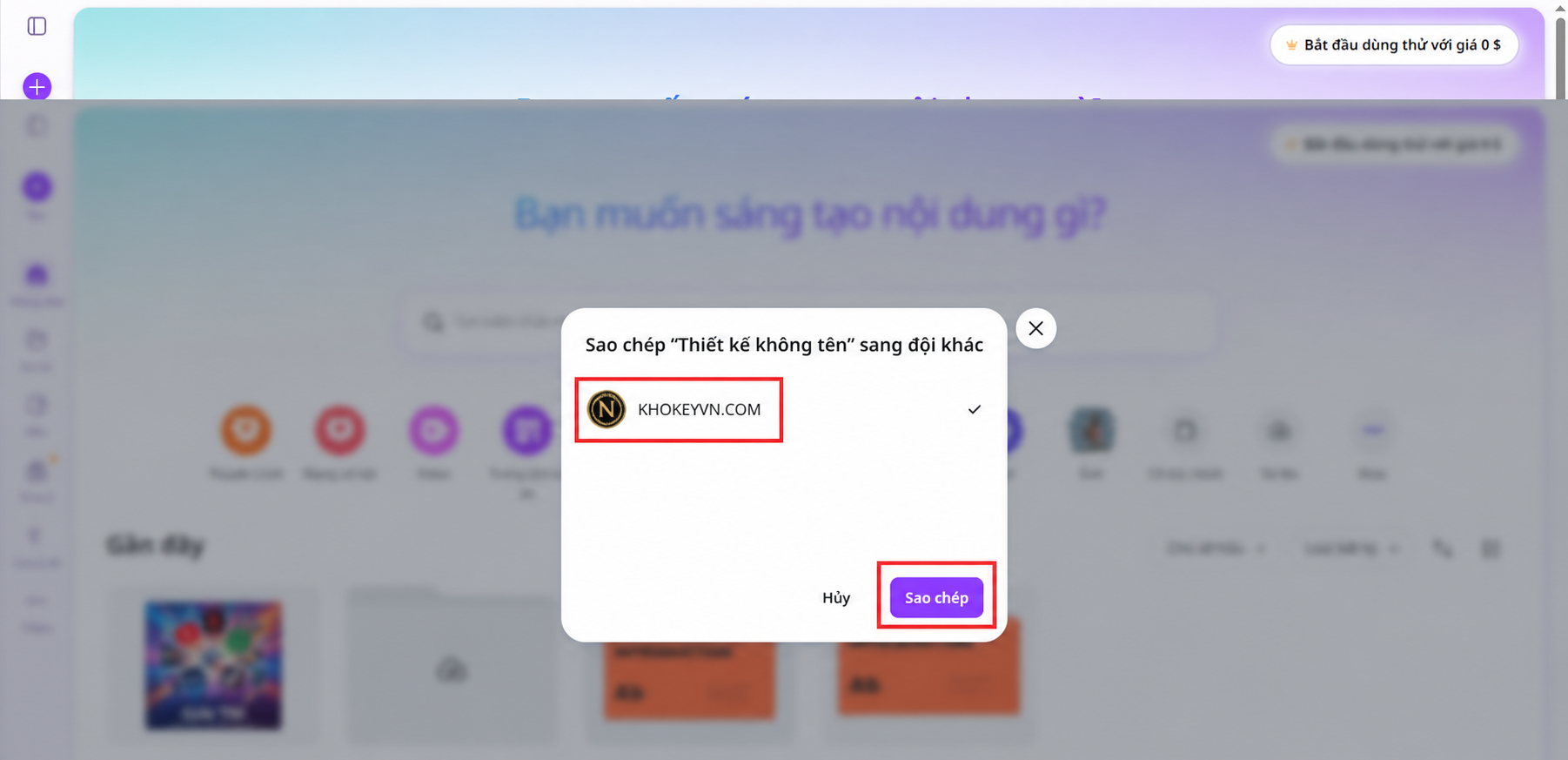
Bước 3: Sau đó chọn “Sao chép sang đội khác” -> chọn Team có Canva Pro và chờ hệ thống Canva chuyển sang nhóm mới
Phần 2: Chuyển nhiều thiết kế cùng 1 lúc
Lưu ý: Một lần chuyển chỉ được 10 thiết kế với Canva Free, Canva Pro thì sẽ nhiều hơn.
Bước 1: Mở 1 tab canva trong trình duyệt bất kỳ đang có thiết kế Cá nhân của bạn
Bước 2: Chọn vào dấu 3 chấm “…” tại thiết kế bạn muốn di chuyển -> Chọn Di chuyển

Bước 4: Chọn Tất cả -> Dự án của bạn

Bước 5: Chọn Tạo mới
Bước 6: Đặt tên cho thư mục -> Sau đó chuyển sang thư mục mới

Tại dự án thư mục đã tạo trước đó và đã add các bản thiết kế vào
Bước 7: Sau đó chọn dấu 3 chấm “…” vào tên thư mục muốn di chuyển -> Rồi tiến hành chuyển File “Dự án” sang nhóm có Canva Pro giống như bước 2 của Phần 1.